Crear instrucciones de montaje con bloques en 10 minutos
Crear tus propias instrucciones de montaje fue durante mucho tiempo un trabajo de hormiga: fotografiar el modelo, desmontarlo paso a paso, ordenar las fotos, contar las piezas, maquetarlo todo. Con lay-a-brick ese trabajo desaparece. Construyes el modelo en el navegador y las instrucciones se crean al mismo tiempo, con un recuadro de piezas en cada paso, la lista de piezas y una portada. Los diez minutos del título van en serio: para un modelo pequeño como el pato de los ejemplos (32 piezas) es tiempo de sobra, impresión incluida.
Qué necesitas
- Un navegador en un ordenador, una tableta o un teléfono. No hay nada que instalar y lay-a-brick es gratis.
- Ninguna cuenta. Solo la necesitas para guardar modelos en la nube o publicarlos. En el navegador, el modelo se guarda automáticamente.
- Opcional: las piezas que tengas en casa. El editor ofrece 29 tipos de piezas en 26 colores: bloques de 1×1 a 2×8, placas de 1×1 a 4×4, tres losetas, dos piezas inclinadas de 45°, además de un bloque redondo y una placa redonda. Eso cubre el surtido básico de la mayoría de las cajas de piezas.
Así se reparte el tiempo en un modelo de 30 a 60 piezas:
| Paso | Qué ocurre | Tiempo |
|---|---|---|
| 1 | Construir el modelo | 4–6 minutos |
| 2 | Revisar piezas en el aire | 1 minuto |
| 3 | Abrir las instrucciones y elegir el formato | 1 minuto |
| 4 | Ajustar pasos (opcional) | 1–2 minutos |
| 5 | Imprimir, guardar en PDF o compartir | 1 minuto |
Paso 1: construir el modelo
Abre el editor y elige una placa base. Para empezar bastan 16×16 tetones; 32×16, 32×32 y 48×48 están ahí para modelos más grandes. La barra de piezas está a la izquierda. Haz clic en una pieza y luego en la placa: la pieza queda colocada. Si pones una pieza sobre otra, se apila sola; nunca tienes que ajustar la altura a mano.
Los gestos que más vas a usar:
- R gira la pieza seleccionada.
- Arrastrar con el botón del ratón pulsado coloca toda una fila de la misma pieza, muy útil para muros y suelos.
- Clic derecho sobre una pieza la elimina.
- Botón derecho pulsado y arrastrar gira la cámara; la rueda del ratón hace zoom.
- Ctrl+Z deshace cualquier acción, hasta 500 pasos atrás.
Las herramientas tienen atajos de teclado: Construir (B), Seleccionar (V), Colorear (F), Borrar (E) y el Cuentagotas (I), que toma un color del modelo. Si prefieres una lista, todos los atajos de teclado caben en una página.
El control de niveles oculta las capas superiores. Así llegas a lo que queda bajo un tejado o detrás de una pared. Un nivel equivale a una placa, 3,2 mm; un bloque mide tres placas de alto (9,6 mm). La retícula es de 8 mm de tetón a tetón, la medida estándar que también tienen tus piezas de casa.
Si prefieres partir de un modelo terminado, el pato, la casa y el faro se abren en el editor y se pueden modificar. Encontrarás más plantillas en los modelos de ejemplo.
Paso 2: revisar las piezas en el aire
Una pieza «está en el aire» cuando no tiene ninguna unión por tetones ni por debajo ni por encima. En la mesa se caería; en las instrucciones no se puede asignar a ningún paso. Por eso el editor te avisa en cuanto hay una pieza sin apoyo en el modelo y, al hacer clic en el aviso, te muestra cuál es. Muévela a un tetón o desliza una placa por debajo, y listo.
Esta revisión compensa por partida doble: un modelo que pasa sin avisos también se mantiene en pie en la realidad. Qué pieza sirve para cada cosa lo explica la guía Pieza, placa, loseta, inclinada.
Paso 3: las instrucciones se crean solas
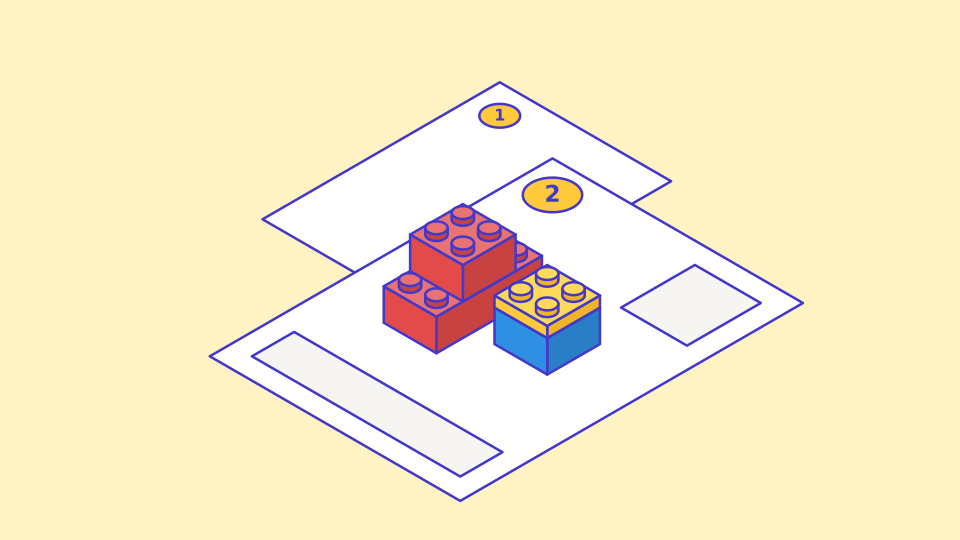
Abre la vista de instrucciones. lay-a-brick divide tu modelo según reglas fijas:
- Nivel a nivel, de abajo arriba.
- Dentro de un nivel, solo las piezas que ya tienen apoyo.
- Cada paso lleva un recuadro de piezas: cuáles, cuántas y de qué color.
- Las piezas nuevas se dibujan con un contorno oscuro; lo ya construido queda claro.
- Una pequeña vista desde arriba muestra dónde van las piezas nuevas sobre la placa base.
A eso se suman una portada con imagen y línea de datos (piezas, tipos de piezas, pasos) y, al final, la lista de piezas completa. No hay nada que rotular ni ninguna imagen que recortar. El número de pasos depende menos de la cantidad de piezas que de cuántas tienen apoyo a la vez en un nivel: un suelo plano es un solo paso, una torre de bloques 1×1 necesita muchos.
Paso 4: ajustar pasos y elegir el formato
La división automática acierta casi siempre. Cuando no, intervienes tú:
- Unir: dos pasos de dos piezas se convierten en uno de cuatro. Útil en suelos y muros.
- Dividir: un paso de 20 piezas se convierte en dos de diez para los más pequeños.
- Mover: un paso se adelanta o se retrasa si así el modelo se construye más fácil. El sistema nunca deja colocar una pieza antes que su apoyo.
Después eliges cuántos pasos van en una página A4 (en el diálogo de impresión puedes cambiar el tamaño de papel si imprimes en Carta):
| Pasos por página | Ideal para |
|---|---|
| 1 | Niños a partir de unos 6 años, pasos grandes, modelos con muchos detalles |
| 2 | La mayoría de los modelos: fácil de leer, económico al imprimir |
| 4 | Constructores con experiencia, modelos sencillos, menos papel |
Para una clase o un mercadillo, cuatro pasos por página y ahorras papel; para un regalo, un paso por página con una imagen grande.
Paso 5: imprimir, PDF, compartir
La impresión pasa por el diálogo de impresión de tu navegador. Ahí eliges una impresora o «Guardar como PDF». El PDF se envía por correo, se abre en una tableta o se imprime en una copistería.
Hay dos formas más de compartir:
- Enlace: cada modelo recibe una dirección corta. Quien la abre ve el modelo y las instrucciones en el navegador, sin cuenta y sin aplicación.
- Código QR: imprímelo en la portada o pégalo en la caja de piezas. Apuntas con el teléfono y las instrucciones se abren.
En el teléfono, las instrucciones pasan a un modo paso a paso: un paso por pantalla, deslizas para ver el siguiente. Así se construye en la alfombra, junto al montón de piezas, sin papel y sin buscar en la página.
Todo —modelo, instrucciones, impresión— se queda en tu navegador. No hay publicidad, ni cookies, ni espera de un servidor. La exportación como archivo guarda el modelo en tu disco duro; una imagen PNG lo muestra en un chat o en la pantalla de la abuela. Solo necesitas una cuenta cuando quieras publicar el modelo en la galería, donde otros podrán construirlo y hacer un remix.
Crea ahora tus primeras instrucciones
Diez minutos, 32 piezas, unas instrucciones listas para imprimir: empieza con el pato o construye algo tuyo. Abre el editor y coloca la primera pieza.