Créer sa notice de montage en briques en 10 minutes
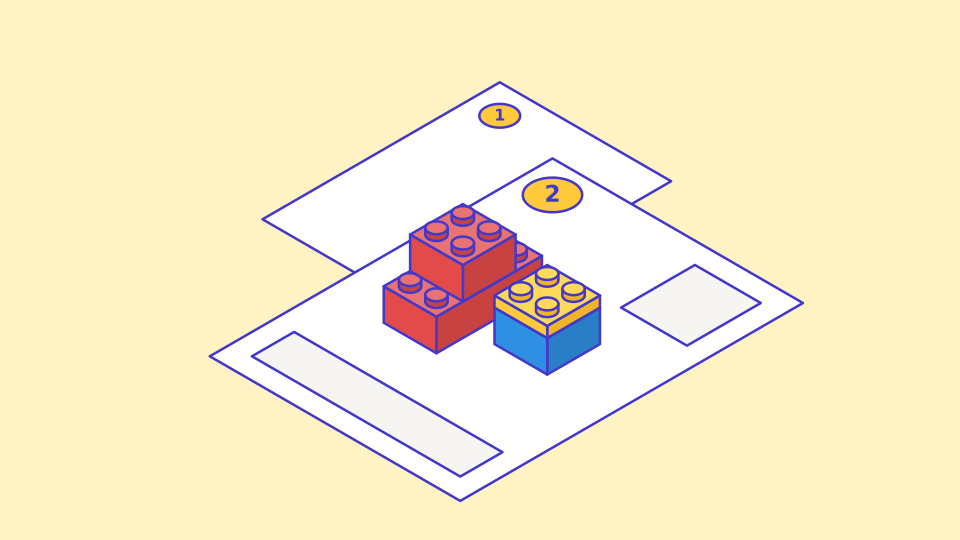
Créer sa propre notice de montage a longtemps été un travail de fourmi : photographier le modèle, le démonter étape par étape, trier les photos, compter les pièces, tout mettre en page. Avec lay-a-brick, ce travail disparaît. Tu construis ton modèle dans le navigateur, et la notice se fabrique en même temps – avec un encadré de pièces à chaque étape, la liste des pièces et une page de couverture. Les dix minutes du titre sont à prendre au pied de la lettre : pour un petit modèle comme le canard des exemples (32 briques), c'est suffisant, impression comprise.
Ce qu'il te faut
- Un navigateur sur un ordinateur, une tablette ou un téléphone. Rien à installer, et lay-a-brick est gratuit.
- Pas de compte. Tu n'en as besoin que pour enregistrer tes modèles dans le cloud ou les publier. Dans le navigateur, ton modèle est enregistré automatiquement.
- En option, les briques que tu as à la maison. L'éditeur propose 29 types de pièces en 26 couleurs : des briques de 1×1 à 2×8, des plaques de 1×1 à 4×4, trois tuiles, deux briques inclinées à 45°, ainsi qu'une brique ronde et une plaque ronde. De quoi couvrir le stock de base de la plupart des bacs à briques.
Voici comment se répartit le temps pour un modèle de 30 à 60 briques :
| Étape | Ce qui se passe | Durée |
|---|---|---|
| 1 | Construire le modèle | 4 à 6 minutes |
| 2 | Vérifier les briques qui flottent | 1 minute |
| 3 | Ouvrir la notice et choisir la mise en page | 1 minute |
| 4 | Ajuster les étapes (facultatif) | 1 à 2 minutes |
| 5 | Imprimer, enregistrer en PDF ou partager | 1 minute |
Étape 1 : construire le modèle
Ouvre l'éditeur et choisis une plaque de base. Pour commencer, 16×16 tenons suffisent ; 32×16, 32×32 et 48×48 sont là pour les modèles plus grands. La barre des pièces se trouve à gauche. Clique sur une pièce, puis sur la plaque : la brique est posée. Si tu poses une brique sur une autre, elle s'empile toute seule ; tu n'as jamais de hauteur à régler.
Les gestes que tu utiliseras le plus :
- R fait pivoter la pièce sélectionnée.
- Glisser en maintenant le bouton de la souris pose toute une rangée de la même brique – pratique pour les murs et les sols.
- Clic droit sur une brique la supprime.
- Bouton droit maintenu et glisser fait tourner la caméra ; la molette zoome.
- Ctrl+Z annule n'importe quelle action, jusqu'à 500 étapes en arrière.
Les outils ont des raccourcis clavier : Construire (B), Sélectionner (V), Colorer (F), Gommer (E) et la Pipette (I), qui prélève une couleur sur le modèle. Si tu préfères une liste, tous les raccourcis clavier tiennent sur une page.
Le curseur de niveaux masque les couches supérieures. C'est ainsi que tu atteins ce qui se trouve sous un toit ou derrière un mur. Un niveau correspond à une plaque, soit 3,2 mm ; une brique mesure trois plaques de haut (9,6 mm). La grille fait 8 mm d'un tenon à l'autre – le pas standard, celui de tes briques à la maison.
Si tu préfères partir d'un modèle terminé, le canard, la maison et le phare s'ouvrent dans l'éditeur et se modifient. D'autres modèles t'attendent dans les exemples.
Étape 2 : vérifier les briques qui flottent
Une brique « flotte » quand elle n'a aucune liaison par tenon en dessous ni au-dessus. Sur la table, elle tomberait ; dans la notice, elle ne peut être attribuée à aucune étape. L'éditeur te prévient donc dès qu'une brique sans appui se trouve dans le modèle et te montre laquelle quand tu cliques sur l'avertissement. Déplace-la sur un tenon ou glisse une plaque dessous, et c'est réglé.
Cette vérification rapporte deux fois : un modèle qui passe sans avertissement tient aussi dans la réalité. Pour savoir quelle pièce convient à quel usage, lis le guide Brique, plaque, tuile, pente.
Étape 3 : la notice se construit toute seule
Ouvre la vue « notice ». lay-a-brick découpe ton modèle selon des règles fixes :
- Niveau par niveau, de bas en haut.
- Dans un niveau, uniquement les briques qui ont déjà un appui.
- À chaque étape, un encadré de pièces : lesquelles, combien, dans quelle couleur.
- Les nouvelles briques ont un contour foncé ; ce qui est déjà construit reste clair.
- Une petite vue de dessus montre où les nouvelles briques se posent sur la plaque de base.
S'y ajoutent une page de couverture avec image et ligne de repères (briques, types de pièces, étapes) et, à la fin, la liste complète des pièces. Rien à légender, aucune image à recadrer. Le nombre d'étapes dépend moins du nombre de briques que du nombre de briques qui ont un appui en même temps dans un niveau : un sol plat tient en une étape, une tour de briques 1×1 en demande beaucoup.
Étape 4 : ajuster les étapes et choisir la mise en page
Le découpage automatique convient la plupart du temps. Sinon, tu interviens :
- Fusionner : deux étapes de deux briques deviennent une étape de quatre. Utile pour les sols et les murs.
- Scinder : une étape de 20 briques devient deux étapes de dix pour les plus jeunes.
- Déplacer : une étape avance ou recule si le modèle se construit plus facilement ainsi. Le système n'acceptera jamais une brique placée avant son appui.
Ensuite, tu choisis combien d'étapes tiennent sur une page A4 :
| Étapes par page | Idéal pour |
|---|---|
| 1 | Enfants dès 6 ans environ, grandes étapes, modèles très détaillés |
| 2 | La plupart des modèles – lisible, économique à l'impression |
| 4 | Constructeurs expérimentés, modèles simples, moins de papier |
Pour une classe ou une kermesse, prends quatre étapes par page et économise le papier ; pour un cadeau, une étape par page avec une grande image.
Étape 5 : imprimer, PDF, partager
L'impression passe par la boîte de dialogue d'impression de ton navigateur. Tu y choisis une imprimante ou « Enregistrer en PDF ». Le PDF s'envoie par e-mail, s'ouvre sur une tablette ou s'imprime chez un imprimeur.
Il existe deux autres façons de partager :
- Le lien : chaque modèle reçoit une adresse courte. Celui qui l'ouvre voit le modèle et la notice dans son navigateur – sans compte, sans application.
- Le QR code : imprime-le sur la couverture ou colle-le sur le bac à briques. Un téléphone pointé dessus, et la notice s'ouvre.
Sur le téléphone, la notice passe en mode pas à pas : une étape par écran, un balayage pour la suivante. C'est comme ça qu'on construit sur le tapis, à côté du tas de briques, sans papier et sans chercher sur la page.
Tout – modèle, notice, impression – reste dans ton navigateur. Pas de publicité, pas de cookies, pas d'attente d'un serveur. L'export en fichier sauvegarde ton modèle sur ton disque dur ; une image PNG le montre dans une discussion ou sur l'écran de mamie. Tu n'as besoin d'un compte que pour publier ton modèle dans la galerie, où d'autres pourront le construire et le remixer.
Crée ta première notice maintenant
Dix minutes, 32 briques, une notice prête à imprimer : commence par le canard ou construis quelque chose à toi. Ouvre l'éditeur et pose la première brique.